من أكثر المهام التي تبدو بسيطة على الهاتف ثم تصبح مزعجة عندما نحتاج إلى تنفيذها على الكمبيوترهي نقل الملفات او النصوص بين الاجهزة سواء من الحاسوب الى الهاتف او العكس. على سبيل المثال صورة تريد تعديلها على الكمبيوتر، فيديو طويل تريد الاحتفاظ به، أو مجموعة من المستندات التي تحتاج إلى إرسالها من الهاتف إلى جهاز آخر. في الماضي كان الحل المعتاد هو كابل USB، لكن الاعتماد على الكابل لم يعد الخيار الوحيد.
اليوم توجد عدة طرق تتيح نقل الملفات من الهاتف إلى الكمبيوتر لاسلكيًا، وبعضها لا يحتاج إلى تثبيت برامج إضافية أو التعامل مع إعدادات معقدة.
في هذا الدليل نستعرض أبرز الخيارات، ومتى يكون استخدام كل طريقة مناسبًا.
لماذا نحتاج إلى بديل للكابل؟
رغم أن كابل USB لا يزال طريقة عملية لنقل كميات كبيرة من البيانات، إلا أن هناك مواقف يصبح فيها استخدامه غير مريح.
قد لا يكون الكابل متوفرًا، أو قد لا يكون مناسبًا لمنفذ الهاتف، أو ربما تريد فقط نقل عدد قليل من الصور او حتى نصوص كتابية او وثائق دون توصيل الهاتف بالكمبيوتر.
كما أن بعض المستخدمين لا يرغبون في تثبيت برنامج خاص على الكمبيوتر من أجل تنفيذ عملية نقل بسيطة.
لهذا السبب أصبحت الحلول اللاسلكية أكثر أهمية، خصوصًا مع انتشار الهواتف التي تعتمد بشكل كبير على الخدمات السحابية والاتصال عبر الإنترنت والشبكات المحلية.
1. التخزين السحابي
ربما تكون هذه الطريقة الأكثر انتشارًا.
يمكنك رفع الصور أو الملفات من هاتفك إلى خدمة تخزين سحابية، ثم فتح الخدمة نفسها من الكمبيوتر وتنزيل الملفات.
هذه الطريقة مناسبة عندما تريد الاحتفاظ بنسخة من ملفاتك والوصول إليها من أكثر من جهاز.
لكنها ليست دائمًا الأسرع إذا كان هدفك مجرد نقل ملف من هاتف إلى كمبيوتر. في هذه الحالة ستحتاج عادة إلى رفع الملف أولًا ثم تنزيله على الكمبيوتر.
كما أن الملفات الكبيرة قد تستهلك مساحة التخزين السحابية أو تحتاج إلى وقت أطول حسب سرعة الاتصال.
2. Bluetooth
Bluetooth خيار موجود في معظم الأجهزة الحديثة، ويمكن استخدامه لنقل بعض الملفات دون الحاجة إلى كابل.
ميزته الأساسية أنه لا يحتاج إلى رفع الملفات إلى خدمة خارجية.
لكن عندما نتحدث عن عدد كبير من الصور أو ملفات الفيديو الكبيرة، قد لا يكون الخيار الأكثر ملاءمة بسبب سرعة النقل المحدودة مقارنة ببعض البدائل الأخرى.
لذلك يبقى Bluetooth مناسبًا أكثر للملفات الصغيرة أو الحالات التي لا تتوفر فيها خيارات أخرى.
3. خدمات النقل عبر المتصفح
هناك فئة أخرى من الأدوات تعتمد على المتصفح بدلًا من تثبيت برنامج مخصص.
الفكرة بسيطة: تفتح الخدمة على الهاتف والكمبيوتر، ثم تنشئ اتصالًا بين الجهازين وتبدأ في إرسال الملفات.
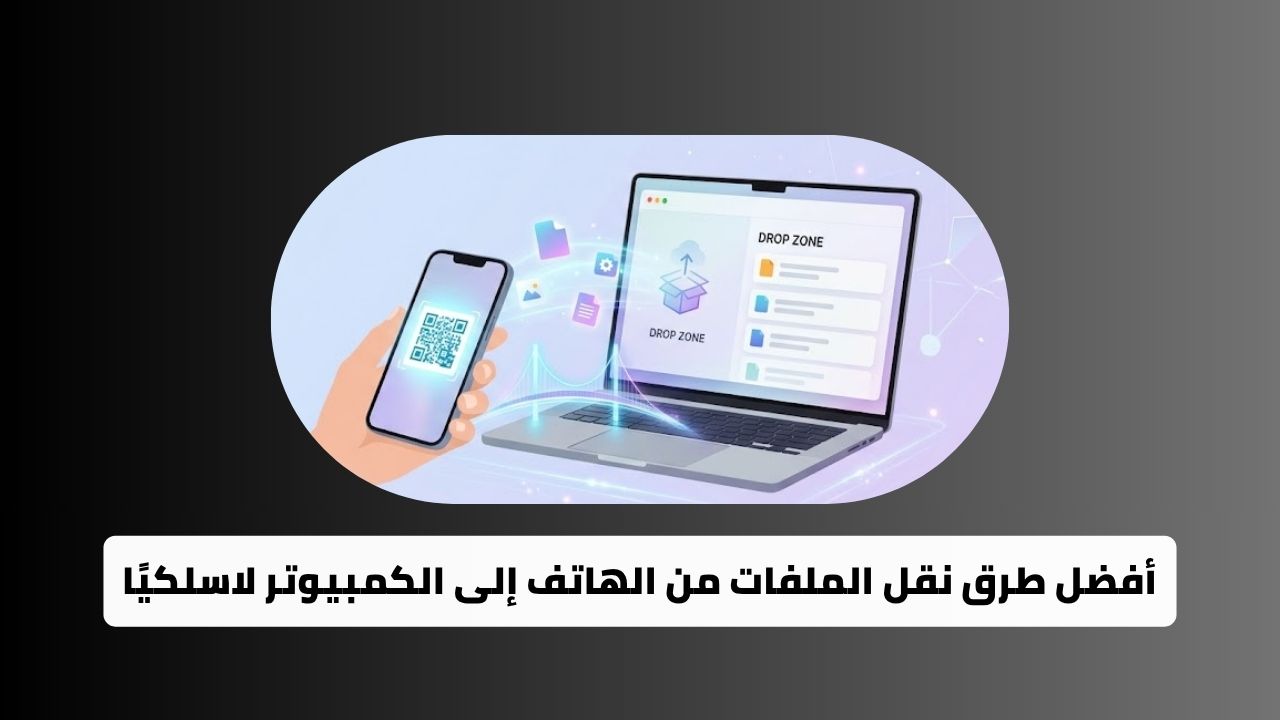
ومن الطرق التي تجعل عملية الربط أسهل استخدام رمز QR.
على سبيل المثال، تتيح NoWireConnect إنشاء اتصال بين الهاتف والكمبيوتر من خلال مسح رمز QR، أو إدخال رمز اتصال يدويًا، ثم استخدام الاتصال لنقل الملفات دون انشاء حساب وفي اقل من دقيقة.
هذه الفكرة مفيدة بشكل خاص عندما تريد نقل الملفات بسرعة ولا تريد إنشاء حساب جديد أو تثبيت برنامج على الكمبيوتر.
4. مشاركة الملفات الخاصة بالنظام
بعض الشركات توفر أدوات مدمجة لمشاركة الملفات بين أجهزتها.
في بيئة Apple، على سبيل المثال، يمكن استخدام AirDrop بين الأجهزة المتوافقة. وهناك أيضًا حلول مختلفة لمستخدمي Android وWindows.
ميزة هذه الأدوات أنها تكون مدمجة في النظام أو مرتبطة به بشكل وثيق.
لكن المشكلة تظهر عندما تستخدم أجهزة من أنظمة بيئية مختلفة.
فقد يكون نقل الملفات بين هاتف Android وجهاز Mac مختلفًا عن نقل الملفات بين iPhone وMac، كما تختلف الخيارات عند استخدام Windows.
لهذا السبب قد يكون وجود أداة مستقلة تعمل عبر المتصفح أكثر مرونة في بعض سيناريوهات النقل بين الأنظمة المختلفة.
ماذا تختار إذا كان هاتفك iPhone؟
يعتمد الأمر على الكمبيوتر الذي تستخدمه.
إذا كان لديك iPhone وMac، فهناك العديد من الأدوات المدمجة في منظومة Apple.
أما إذا كنت تستخدم iPhone مع Windows، فلديك خيارات أخرى تشمل الخدمات السحابية وطرق النقل المختلفة.
إذا كنت تحتاج فقط إلى إرسال بعض الصور أو الفيديوهات، فقد يكون استخدام خدمة نقل عبر المتصفح خيارًا يستحق التجربة بدل البحث عن كابل أو إعداد برنامج جديد.
يمكنك فتح NoWireConnect.xyz على الهاتف والكمبيوتر، ثم استخدام رمز QR لربط الجهازين.
وماذا عن Android؟
الوضع مشابه إلى حد كبير بالنسبة لمستخدمي Android.
يمكن نقل الملفات باستخدام USB أو Bluetooth أو التخزين السحابي أو أدوات المشاركة اللاسلكية.
كما يمكن استخدام خدمات تعمل من خلال المتصفح، وهو خيار مفيد خصوصًا عند نقل الملفات بين Android وWindows أو Android وMac.
الميزة هنا أنك لا تحتاج بالضرورة إلى الاعتماد على نظام تشغيل واحد في كلا الجهازين.
نقل الصور يختلف عن نقل الفيديوهات
قد يبدو نقل صورة واحدة ونقل فيديو بحجم عدة جيجابايت عمليتين متشابهتين، لكن التجربة قد تكون مختلفة تمامًا.
بالنسبة إلى عدد قليل من الصور، تكفي معظم الطرق اللاسلكية.
أما الفيديوهات الكبيرة، فمن المهم الانتباه إلى سرعة الاتصال ومساحة التخزين على الكمبيوتر واستقرار عملية النقل.
إذا كنت تنقل ملفات كبيرة باستمرار، فقد يكون استخدام اتصال مباشر أو كابل USB أكثر ملاءمة في بعض الحالات.
أما بالنسبة للنقل اليومي للصور والمستندات والملفات الصغيرة، فإن الحلول اللاسلكية توفر قدرًا كبيرًا من الراحة.
هل النقل اللاسلكي آمن؟
يعتمد ذلك على الأداة وطريقة الاتصال المستخدمة.
قبل استخدام أي خدمة لنقل الملفات، من المهم معرفة كيفية إنشاء الاتصال وكيف يتم التعامل مع البيانات.
عند استخدام خدمة لنقل ملفات شخصية، تجنب رفع الملفات الحساسة إلى خدمات غير موثوقة، وتأكد من أنك تستخدم الموقع الصحيح.
ومن الأفضل أيضًا عدم مشاركة رموز الاتصال الخاصة بك مع أشخاص آخرين إذا كنت لا تريد السماح لهم بالوصول إلى جلسة النقل.
كيف تجعل عملية النقل أسهل؟
إذا كنت تنقل الملفات من الهاتف إلى الكمبيوتر بشكل متكرر، فاختيار طريقة مناسبة يمكن أن يوفر عليك الكثير من الوقت.
بدلًا من تجربة عدة طرق في كل مرة، يمكنك اختيار حل يتناسب مع استخدامك.
إذا كنت تنقل ملفات صغيرة بين أجهزة مختلفة، فالحل الذي يعمل من خلال المتصفح قد يكون مناسبًا.
أما إذا كنت تنقل مكتبة صور ضخمة أو عشرات الجيجابايت من الفيديوهات، فمن الأفضل التفكير في حلول مصممة للتعامل مع عمليات النقل الكبيرة.
جدول مقارنة سريع
| الطريقة | مناسبة للملفات الصغيرة | مناسبة للملفات الكبيرة | تحتاج إلى كابل | تحتاج إلى تثبيت برنامج |
|---|---|---|---|---|
| USB | نعم | نعم | نعم | أحيانًا |
| التخزين السحابي | نعم | نعم | لا | لا |
| Bluetooth | نعم | أقل ملاءمة | لا | غالبًا لا |
| أدوات المشاركة المدمجة | نعم | نعم | لا | غالبًا لا |
| النقل عبر المتصفح | نعم | حسب الخدمة والاتصال | لا | لا |
لا توجد طريقة واحدة تناسب جميع المستخدمين. الاختيار يعتمد على نوع الأجهزة وحجم الملفات وعدد مرات النقل.
متى يكون NoWireConnect خيارًا عمليًا؟
إذا كان المطلوب هو نقل عدد من الملفات بين الهاتف والكمبيوتر دون استخدام كابل، فقد تكون البساطة أهم من كثرة الخيارات.
هنا تأتي فكرة NoWireConnect: بدل تثبيت برنامج أو البحث عن طريقة متوافقة مع نظام تشغيل معين، يمكنك فتح الخدمة من المتصفح وربط الجهازين باستخدام رمز QR أو رمز اتصال.
بعد إنشاء الاتصال، يمكنك استخدام الخدمة لنقل الملفات بين الهاتف والكمبيوتر.
هذه الطريقة مناسبة بشكل خاص للعمليات السريعة، مثل نقل صور من الهاتف قبل تعديلها على الكمبيوتر، أو إرسال مستندات، أو نقل بعض الفيديوهات.
الخلاصة
أصبح نقل الملفات بين الهاتف والكمبيوتر أكثر مرونة من السابق. لم يعد كابل USB هو الخيار الوحيد، إذ يمكنك الاعتماد على التخزين السحابي أو Bluetooth أو أدوات المشاركة المدمجة أو خدمات النقل عبر المتصفح.
اختيار الطريقة المناسبة يعتمد على احتياجاتك. فإذا كنت تنقل كميات ضخمة من البيانات بشكل مستمر، فقد تظل الطرق التقليدية مناسبة. أما إذا كنت تبحث عن طريقة سريعة لنقل بعض الملفات بين أجهزة مختلفة، فقد يكون الاتصال اللاسلكي عبر المتصفح حلًا عمليًا.
وفي هذا السياق، توفر أدوات مثل NoWireConnect طريقة بسيطة لبدء الاتصال من خلال رمز QR، دون الحاجة إلى البحث عن الكابل المناسب في كل مرة.